
Secundaire batterijkasten configureren
 Vakman

Alle batterijkasten eerst afzonderlijk instellen
Het aansluiten van AC- of DC-kabels en van de CAN-communicatie kan tot onvoorziene storingen leiden als de batterijkasten nog niet correct zijn geconfigureerd.
- Voordat de secundaire batterijkasten worden geconfigureerd, mag alleen de aarding zijn aangesloten.
- Schakel elke batterijkast afzonderlijk in zoals hier beschreven, stel deze in en schakel hem direct weer uit.
- Ga pas daarna door met de elektrische aansluiting.
Voorwaarden:
- Alle batterijkasten zijn uitgeschakeld.
- Er zijn nog geen elektrische aansluitingen aan de batterijkasten uitgevoerd.
Werkwijze:
- Sluit de aarding van de secundaire batterijkast aan.
- Schakel de secundaire batterijkast in ( > Schakel de batterijkast in.).
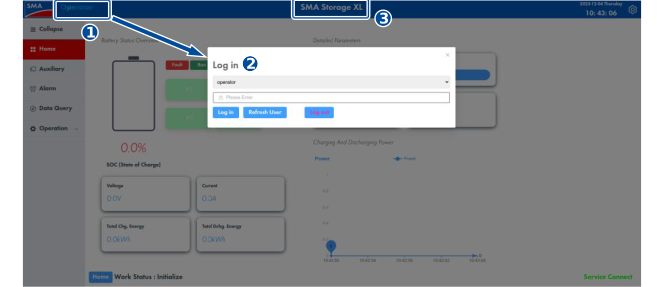
- Kies op het bedieningspaneel van de secundaire batterijkast linksboven Terminal User. Het Log in-venster wordt geopend. Kies met de pijl Operator en druk op Log in. Het wachtwoord ontvangt u door deelname aan de certificeringsscholing. Bevestig na het invoeren het wachtwoord en druk vervolgens op Log in. Bevestig aansluitend in het nieuwe venster opnieuw met Confirm.
- Selecteer bovenaan op het beeldscherm SMA Storage XL.
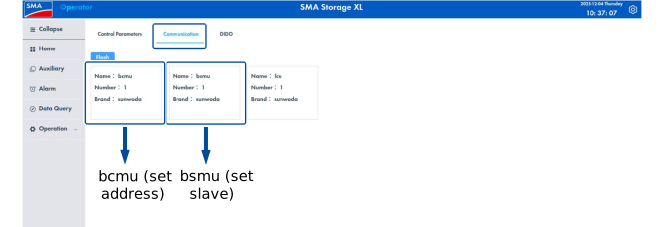
- Ga naar het menu Communication.
- Selecteer de knop bsmu.
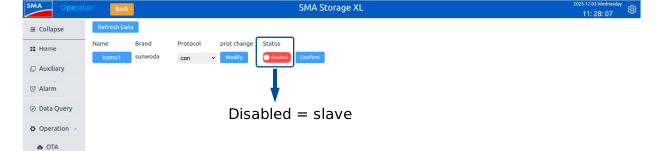
- Stel voor de parameter Status de waarde Disabled in.
- Ga met de knop Back terug naar het menu SMA Storage XL > Communication.
- Selecteer de knop bcmu.
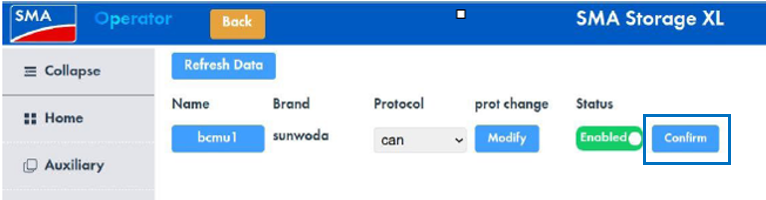
- Klik bij de parameter prot change op Modify.
- Voer in het nieuwe dialoogvenster in het veld voor slave_id het adres van de batterijkast in. De adressen moeten uniek en doorlopend zijn. Standaard is het adres van de primaire batterijkast op 80 ingesteld. Dit betekent dat het adres van de eerste secundaire batterijkast 81 is, van de tweede 82, van de derde 83.
- Bevestig de instelling met de knop Confirm.
- Bevestig voor het voltooien van het proces opnieuw met de knop Confirm. Vervolgens start het beeldscherm opnieuw en verschijnt automatisch het startscherm.
- Schakel de secundaire batterijkast uit.
- Herhaal de procedure voor elke secundaire batterijkast.


Zie hiervoor ook: